
Résumez cet article avec  Chat GPT
 Mistral
 Perplexity
 Grok
Grok
La transition vers Google Analytics 4 représente un changement majeur dans l'univers de l'analyse web. Face à l'arrêt définitif d'Universal Analytics, maîtriser la configuration de GA4 est devenu indispensable pour tout professionnel du marketing digital. Ce guide pratique vous accompagne pas à pas dans la mise en place complète de votre propriété GA4, de la création initiale jusqu'à la vérification du bon fonctionnement de la collecte de données GA4.
À retenir :
- La création d'une propriété GA4 nécessite un compte Google actif et quelques informations clés sur votre activité
- L'installation peut se faire manuellement via gtag.js ou via Google Tag Manager pour plus de flexibilité
- La vérification en temps réel est essentielle pour s'assurer du bon fonctionnement de votre configuration
- Les mesures améliorées permettent de collecter automatiquement des événements essentiels sans code supplémentaire
Prérequis essentiels avant de configurer Google Analytics 4
Avant de débuter la configuration de Google Analytics 4, vous devez disposer d'un compte Google actif et avoir défini votre plan de mesure. Ce document stratégique identifie vos objectifs business, vos KPI Google Analytics prioritaires et les événements à suivre. Réfléchissez également aux questions de confidentialité : votre configuration devra respecter le RGPD et données personnelles, notamment en configurant correctement les paramètres avancés de consentement.
Identifiez aussi la structure de votre organisation : allez-vous gérer plusieurs sites ou applications ? Cette réflexion déterminera l'architecture de votre compte. Enfin, vérifiez que vous disposez des accès nécessaires sur votre site web ou que vous pouvez collaborer avec votre développeur pour l'installation de la balise gtag ou la configuration de Google Tag Manager.
Création d'une propriété GA4 : les étapes détaillées
Pour configurer Google Analytics 4, connectez-vous à votre compte Google Analytics et cliquez sur "Administration" dans le menu latéral. Si vous créez votre première propriété, cliquez sur "Créer un compte", sinon sélectionnez le compte existant et choisissez "Créer une propriété" dans la colonne centrale. Cette étape de création d'une propriété GA4 vous demandera des informations fondamentales : le nom de la propriété, le fuseau horaire et devise de vos rapports, ainsi que des détails sectoriels sur votre activité.
L'assistant de configuration GA4 vous guidera ensuite à travers plusieurs options de personnalisation. Définissez vos objectifs commerciaux pour bénéficier de recommandations adaptées. Cette approche intelligente facilite grandement le paramétrage de l'identifiant de mesure et l'optimisation initiale de votre configuration. Une fois validé, votre propriété GA4 est créée et vous obtenez votre identifiant de mesure unique (format G-XXXXXXXXXX).
Ajouter des flux de données pour votre site web
L'étape suivante consiste à ajouter des flux de données, élément central du modèle de données orienté événements de GA4. Cliquez sur "Flux de données" puis sélectionnez "Web" pour un site internet (d'autres options existent pour iOS et Android). Renseignez l'URL complète de votre site et attribuez un nom explicite à ce flux, particulièrement utile si vous gérez plusieurs domaines.
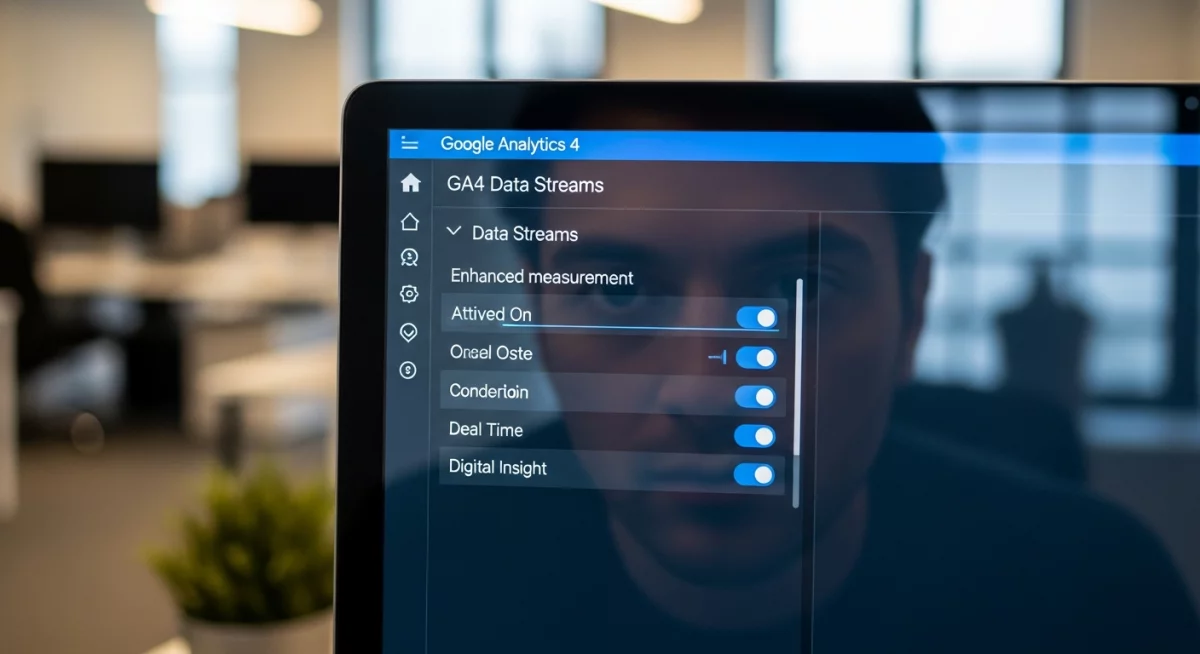
Une fois le flux créé, accédez aux paramètres détaillés pour activer la configuration des mesures améliorées. Cette fonctionnalité puissante collecte automatiquement plusieurs types d'interactions sans code supplémentaire : défilement de page, clics sortants, recherche sur site, interactions vidéo et téléchargements de fichiers. Vous pouvez personnaliser finement ces options selon vos besoins. C'est également ici que vous configurez l'exclusion du trafic interne pour éviter de polluer vos données avec vos propres visites.
Installation de la balise de suivi GA4 sur votre site
Deux méthodes principales existent pour installer votre balise de suivi. La première, l'installation de la balise gtag manuelle, consiste à copier le code JavaScript fourni et à l'insérer dans la section <head> de toutes vos pages. Cette méthode simple convient aux sites statiques ou aux outils de création de sites comme WordPress, où vous pouvez utiliser un plugin dédié ou modifier le fichier header.php de votre thème.
La seconde approche, plus professionnelle et flexible, utilise la configuration de Google Tag Manager. Créez un compte GTM si nécessaire, installez le conteneur sur votre site, puis créez une balise de type "Configuration GA4" dans l'interface GTM. Renseignez votre identifiant de mesure et configurez un déclencheur "All Pages" pour un suivi universel. Cette méthode facilite grandement la gestion ultérieure des événements personnalisés et du suivi des conversions sans intervention technique récurrente. Pour optimiser davantage votre présence en ligne, consultez notre guide complet sur l'optimisation SEO on-page.
Vérification et débogage de votre configuration
Une fois l'installation effectuée, la vérification est cruciale. Utilisez le rapport temps réel dans votre interface GA4 pour confirmer que les données sont bien collectées. Naviguez sur votre site depuis un autre onglet et observez si votre visite apparaît dans le rapport en temps réel. Le débogage en temps réel GA4 affiche les événements collectés avec un léger délai de quelques secondes.
Pour un contrôle plus approfondi, installez l'extension Chrome "Google Tag Assistant" qui permet la vérification des balises Google en temps réel. Cet outil identifie les erreurs potentielles, les balises dupliquées ou manquantes, et valide le bon envoi des paramètres. Vous pouvez également effectuer un audit de configuration GA4 en vérifiant que tous les événements automatiques sont correctement déclenchés : page_view, scroll, click, etc. Cette étape préventive évite de découvrir des problèmes de collecte plusieurs semaines après le lancement.
Paramètres essentiels et règles pour la confidentialité des données
Votre configuration initiale ne serait pas complète sans définir correctement les règles pour la confidentialité des données. Dans les paramètres de la propriété, configurez les paramètres de partage de données selon vos préférences : partage avec Google pour l'amélioration des produits, benchmarking sectoriel, ou support technique. Attention, certains partages peuvent entrer en conflit avec votre politique de confidentialité.
Configurez également les paramètres d'attribution GA4 qui déterminent comment GA4 attribue les conversions aux différents canaux marketing. Le modèle par défaut utilise l'attribution basée sur les données, mais vous pouvez explorer la comparaison des modèles d'attribution pour choisir celui qui correspond à votre stratégie. N'oubliez pas de configurer la collecte des données multi-appareils via les signaux Google si vous souhaitez suivre les parcours utilisateurs sur plusieurs terminaux. Pour mesurer l'efficacité globale de votre stratégie digitale, découvrez comment mesurer le succès de votre stratégie de référencement.

Configuration avancée et optimisation de vos rapports
Une fois votre configuration de base validée, explorez les fonctionnalités avancées. Créez des événements personnalisés pour suivre des interactions spécifiques à votre activité : soumission de formulaires, clics sur des boutons stratégiques, ou temps passé sur des sections critiques. La segmentation des utilisateurs via la configuration des audiences vous permettra de créer des groupes ciblés pour vos campagnes de remarketing.
Configurez également l'intégration avec Google Ads pour importer vos conversions et optimiser vos campagnes publicitaires. Les notifications d'anomalies vous alerteront automatiquement en cas de variations inhabituelles dans vos données. L'analyse prédictive GA4 utilise le machine learning pour identifier les utilisateurs susceptibles de convertir ou de se désengager. Pour maximiser la performance technique de votre site, consultez nos recommandations sur comment optimiser la rapidité de votre site web. Enfin, l'optimisation des rapports via la création de rapports personnalisés et d'explorations vous donnera une vision précise adaptée à vos KPI Google Analytics prioritaires.
Erreurs fréquentes à éviter et bonnes pratiques
Plusieurs erreurs classiques peuvent compromettre votre configuration. La première consiste à ne pas exclure son propre trafic, faussant ainsi les statistiques dès le départ. Utilisez les filtres d'adresses IP pour résoudre ce problème. Deuxième erreur : ignorer l'historique des données GA4, qui ne remonte pas dans le passé. Configurez GA4 le plus tôt possible, même en parallèle d'Universal Analytics, pour accumuler des données historiques.
Troisième piège : négliger la documentation de votre configuration. Tenez un journal précis des événements configurés, des conversions définies et des modifications apportées. Cette pratique facilite l'audit de configuration GA4 ultérieur et la transmission de connaissances. Enfin, ne négligez pas la formation continue : GA4 évolue régulièrement avec de nouvelles fonctionnalités. Consultez régulièrement les ressources officielles Google et testez les nouvelles options via l'optimisation par A/B testing de vos configurations. Pour une approche globale de votre présence en ligne, explorez nos stratégies concrètes pour améliorer la visibilité de votre site web.
Configurer Google Analytics 4 représente un investissement temps initial significatif, mais les bénéfices en termes de compréhension de votre audience et d'optimisation de vos performances justifient largement cet effort. En suivant méthodiquement les instructions d'installation de ce guide et en évitant les pièges courants, vous disposerez d'une base analytique solide pour piloter votre stratégie digitale en 2026 et au-delà.
Résumez cet article avec Chat GPT Mistral Perplexity Grok